投稿

ラベル(Linux)が付いた投稿を表示しています

ubuntu 遊びしてみてる、いやあ、めっちゃ普通に使えるわ

イメージ
 余ってたDELLのノートPC、10世代core i 3 、メモリ4G、SSD換装済み、のやつにubuntu入れてみた。 期待はしてない、昔々の辛い日々を知っているから。 というつもりだったのだけど・・。 インストール、動いた、PCとして全部まともに機能する(昔はここに至るのにすら無理ゲーだった) なんというかwindowsですね、普通にインストールできて普通に動く。 chrome入れて、youtube見て、メール、vscode、まあここまではわかる、問題ないわな。 さすがに、オーディオのプラグイン関係動かんやろ。 あ、動いたw,すげえ。 wineとyabridgeってのを使えばVSTプラグイン使えるようになる。 さすがにamplitube 5は動かねえか、ー> wineで動きました、プラグインとしてはうまくいかんけど単独でならOK 遅延もないしドライバも適当になんとかなる。 parsecでリモートデスクトップ困らないし、spotyfy使える。 あ、microsoft edge使えるんすねw、microsoft todoもOK えーっと、今の俺がパソコンでやってることほぼできる。 しょぼしょぼPCでもそれなりに動くし。 いや、今どきのubuntu、すごい。 普通に普通のことができる。 困ったらAIに聞けばいいよ、さくっと教えてくれるし。

やっぱり休みは無駄なことをしないと Linux の Ubuntu 8.04 インストール

ここでLinuxネタもあれなので 日曜プログラミング こっちで展開 ああ2日無駄にしちゃってるよお。

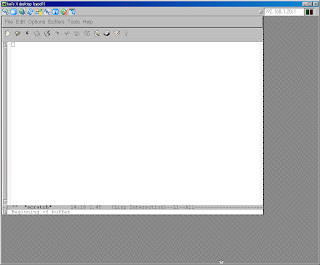
ターミナル端末のputtyの設定

シェルではテンキーが使えるのにemacsだとテンキーが使えないときは putty設定の変更->端末->特徴->アプリケーションキーパッドモードを無効にするを有効にする。 参照 PuTTY + Emacs でテンキーが使えない putty起動時にセッション名を指定して起動 "session name"という名で保存されたセッションで接続する putty.exe -load "session name" 参照 windowsでもsshを使いたい クリップボードへのコピーは左クリックで選択して離すとその範囲がコピーされてる。 これ知らずにかなり悩んでたわ。 emacsのkill-ringのwindows側との共有はちょっと大変そうだなあ。 参照 coLinux 上の Emacs の kill-ring の内容をWindowsのクリップボードと同期する by Perl

ChangeLogを書く

ChangeLogとはこんな感じのものです 2007-06-16 名前 * emacs: 動的補完 - M-/ * emacs: ChangeLog 使い方 - C-x 4 a - http://0xcc.net/unimag/1/ 本来はプログラムの変更履歴を書いていくのが基本なんだけど、メモ代わりに何でも書き込んでいくと便利。 emacsでChangeLogを書くには C-x 4 aでChangeLogモードになる。 モード内でもう一度C-x 4 aをすると日付とメアドが挿入される。 検索してマッチした行を羅列させるには M-x occur 使用される名前とメアドの設定方法 .emacsへ (setq user-full-name "名前") (setq user-mail-address "メアド") 参照 横着プログラミング 第1回: Unixのメモ技術 参照 ChangeLog メモを試してみよう

zshをいじってみる

screenの導入とともにzshも使い始めてみました。 もともとFreeBSDやってたころはtcsh使ってたんでbashはいまいち使いづらかったんです。 ま、いいかとかって使ってましたが、無理に慣れる前に究極のというふれこみでどうせならzshだというわけです。 zshはとりあえずインストール。 ログインシェルに設定 # chsh -s /bin/zsh 設定は~/.zshrcに書き込む 現在のK!の設定、全部コピペだけど autoload -U compinit compinit export LANG=ja_JP.eucJP setopt auto_pushd setopt correct setopt nolistbeep #コマンドヒストリ HISTFILE=~/.zsh_history HISTSIZE=10000 SAVEHIST=10000 setopt hist_ignore_dups # ignore duplication command history list setopt share_history # share command history data #プロンプト設定 #http://wiki.fdiary.net/zsh/?PromptCollection setopt prompt_subst case $TERM in emacs|unknown|dumb) # emacsでプロンプトが正しく表示されるようにする # PROMPT='%n:%l@%m:%~[%h] ' # emacsはRPROMPTの表示に難がある。 PROMPT="%/%% " # emacsはRPROMPTの表示に難がある。 ;; screen|vt100) # screen用 PROMPT='${WINDOW:+"[$WINDOW]"}%{$fg[cyan]%}%#%{$reset_color%} ' RPROMPT='%{$fg[white]%}%~%{$fg[cyan]%}:%{$fg[white]%}%!%{$reset_color%}' ;; esac [[ $EMACS = t...

screenで端末内で仮想画面の切り替え

最近はLinuxはcoLinuxでなかなか快適に使ってるんだけど、端末がsshでリモート接続しているので端末を一つで使いたいなーと思っても、他の作業しだしちゃったんでしょうがない端末増やすかとなってました。 んで、それを解決するためにscreenを導入、うん便利。 端末の中でショートカットキーによって仮想画面を切り替えたりバックで動かし続けたり、などなど。 ただ、スクリーンショットを見てもほとんど意味なし。裏方でせっせと働くソフトだね。 以下の設定で日本語の設定とemacsとバッティングする標準のCTRL-aのショートカットキーをCTRL-zに割り当て直す。 ~/.screenrcの設定 defencoding eucJP escape ^z^z 使い方は CTRL-z c 新しい仮想画面作成 CTRL-z space 仮想画面を順番に切り替え CTRL-z w 仮想画面の一覧の表示 CTRL-z 数字 仮想画面を直接切り替え CTRL-z ? ヘルプ などなど 参考にしたサイト screenのススメ

FreshReaderを使うためにapache2とPHP5インストール

イメージ
フリーのサーバーインストール型のRSSリーダ FreshReader を使い始めてみました インストールしたのはcoLinux上のdebianです。 apache2のインストール # aptitude install apache2 設定ファイルは/etc/apache2/以下 全般 apache2.conf PHPをインストール # aptitude install php5 php5-mysql # aptitude install libapache2-mod-php5 ダウンロードしたFreshReaderを解凍する % cd /var/www/html % tar xvfz sffr20unix_ja.tar.gz 自動巡回の設定 ルートで # crontab -e 以下を入力0 * * * * sudo -u www-data /usr/bin/php-cgi -f /var/www/html/freshreader/crawler.php あとはhttp://サーバーのアドレス/html/freshreader/でログイン画面へ入れる ただだいぶ遠回りしまくってぐちゃぐちゃ状態でインストールして強引に使えるようにしたので必要なことが抜けているかも

coLinuxでVNCしてリモートでxwindowする

イメージ
debianでvncserverインストール # aptitude install vncserver # vncserver パスワードを聞いてくるのでそれがログインするときのパスワード windows側でvncビューワーを立ち上げて debbianの側のNew 'X' desktop is ホスト名:1 の最後の1などををIPアドレスの最後につけて接続させる 192.168.1.20:1など 終了のさせ方は #vncserver -kill :1 ~/.vncrcを作るか、/etc/vnc.confをコピーしてきて編集 ウィンドウサイズと色数を指定 その他の設定もこのファイルへ書き込む $geometry ="1024x800"; $depth = "16"; あとはgnomeインストールすると自動でgdm立ち上がって文句言われるので #update-rc.d -f gdm remove とやって自動で起動するのを殺す

続 coLinux

相変わらずcoLinuxと格闘。 一番情報量の多いdebianでいこうということで メモ/coLinux用RootFSイメージをDebianのISOイメージから作成 と coLinuxでDebian etchを使う のページを参考にクリーンな状態でdebian etchインストールしていく。 が、途中までは何とかいけるようになったがネットワークの接続で転けて進めなくなってしまった。 windows表示では一応繋がってるようなんだけど、coLinux側から確認する方法がわからん、pingも入ってないし。 というか手順難しすぎ、理解しながらできない、指示されたコマンドを入れていくしかできないから応用できない。 やっぱ新しいイメージどっかで落とせるようにならないかなあ・・・。

手強いcoLinux

coLinux 導入してみたんだけど、いろいろうまくいかない。 標準で落とせるdebianだととりあえずログインまではできたんだけど、コンソール?がおかしいのかキー関係がなんかおかしい。 debianは使ったことなかったので、他のディストリビューション入れてみようとqemu使ってインストールしようとするが、ちょっと挫折。 手強い、GW中になんとかなるかなあー。

meadowでw3m

meadowのセットアップでw3mとmule ucsをインストール .emacsの以下を有効にする ;; ;;; Mule-UCS の設定 ;; ;; ftp://ftp.m17n.org/pub/mule/Mule-UCS/ ;; ;; (set-language-environment) の前に設定します (require 'un-define) (setq bitmap-alterable-charset 'tibetan-1-column) (require 'jisx0213) 後はMeta-x w3mで起動 参照 Emacs 上で w3m を動かそう

Meadowでcygwinのbashを使う

イメージ
マイコンピュータのプロパティ->詳細設定->環境変数->システム環境変数 その中のPATHの先頭にcygwinインストールフォルダ;を追加する Meadowの.emacsに (setq explicit-shell-file-name "bash.exe") (setq shell-file-name "sh.exe") (setq shell-command-switch "-c") (modify-coding-system-alist 'process ".*sh\\.exe" '(undecided-dos . euc-japan)) ;; argument-editing の設定 (setq exec-suffix-list '(".exe" ".sh" ".pl")) (setq shell-file-name-chars "~/A-Za-z0-9_^$!#%&{}@`'.:()-") を追加する windows再起動後Meta-x shellでcygwinのbashが使えるようになる。

Cygwinでvim日本語表示など

~/.vimrcに以下を入力 "文字カラー表示 syntax on "日本語関係 set fileencoding=japan set encoding=japan

bashの日本語表示対応

bashの日本語表示対応 ~/.inputrcに以下を追加するかコメントアウトを外すと日本語表示できる set meta-flag on set convert-meta off set input-meta on set output-meta on

Cygwinでunix

イメージ
unix環境構築ばっかやってますが今度は Cygwin いってみました。 動作速度はまあまあ、windowsでunixまんまやってる感じ、いややってるのか。 今時はXwindowも動いちゃうらしい、必要性はハテナだけど・・・。

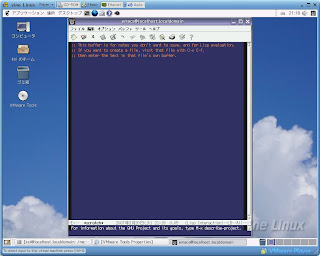
vine Linuxでssh

イメージ
windowsからリモートでLinuxへログインするためsshの設定 windows側の端末としては PuTTY をダウンロードしてくる。 あと puttygen.exe をDownload PuTTY!からダウンロード。 puttygen.exeを起動してGenerateを押してマウスを適当に動かして乱数を作りつつキーを作る。 Key passphrase と Confirm passphraseにいわゆるパスワードを入れる。 save public keyでhogehoge.pubなどで保存。 save private keyでhogehoge.ppkなどで保存。 このうちhogehoge.pubは公開鍵で自由に扱えるが、hogehoge.ppkは非公開鍵なのでネットワークなどに乗せない。 Linux側 gnomeのシステム管理->サービスの管理のリモート・シェル・サービスにチェックが入っているか確認。 システム管理->セキュリティレベルの設定とファイアウォールの設定のsshにチェックが入っているか確認。 リモートログインしたいユーザーでログインする。 hogehoge.pubをLinux側へsamba等を使って$HOME/.ssh/以下へコピーする。 # ssh-keygen -i -f hogehoge.pub > hogehoge.pub としてopenSSH用に変換する。 # cat hogehoge.pub >> $HOME/.ssh/authorized_keys としてauthorized_keysへ公開鍵を追加する。 # chmod 600 $HOME/.ssh/authorized_keys としてこのファイルのアクセス権を制限する。 Putty側 セッション->ホスト名でLinux側のIPアドレスなどを指定。 接続->データ->自動ログインのユーザー名にログインしたいユーザー名を入力。 接続->ssh->認証->認証のためのプライベートキーファイルにhogehoge.ppkの非公開鍵を指定する。 セッション->保存されたセッションへこれらの設定を保存したい名前を入力。 以降はセッションを選択して読み込みで設定を読み出せる。 あとは開くでターミナルウィンドウが開くのでパスワ...

vine Linuxでsamba

windows共有を使うためsambaを設定 パッケージ管理ツールのSynapticで再読込してツリーを更新する。 ツリーのシステム環境/デーモンからsambaとsamba-swatとinedをインストール。 /etc/samba/smb.conを編集して passdb backend = tdbsam のコメントを消して保存 ターミナルで 登録されていないユーザーを使用するときは # useradd ”ユーザー名” samba用ユーザーを登録 # pdbedit -a ”ユーザー名” ホスト名をlocalhostとしか登録してないときは変更 # hostname ”ホスト名” gnomeのデスクトップ->システム管理 ->サービスの管理 フォルダの共有サービス(smb)のチェックをつける ->セキュリティレベルとファイヤーウォールの設定 Sambaのチェックをつける これでwindowsからネットワークが見えるようになる。 参照 Samba 3.0を使うには

LinuxでVMware toolsセットアップ

VMware serverなら問題ないがPlayerの場合VMware toolsのディスクイメージがないので先にVMware serverをインストールしてそのフォルダからlinux.isoをどこかへコピーしておく。 バーチャルマシンのCDの指定をauto detect等にしておき、DAEMON toolsとかでlinux.isoをマウントして認識できるようにしておく インストールしたLinuxのイメージでXwindow起動までする。 ターミナルを開きsuでルートになり cd /media/VMware\ Tools/へ移動(ディレクトリ名は変わってくるかもCDのマウントされているところ)。 rpm -i VMwareTools-”バージョン”.i386.rpmでインストール開始。 いろいろ聞かれるがリターン連打。 セットアップはvmware-toolbox &で起動。

VMwareでvine Linux

イメージ
VMware server使ってみてたがエミュレーションだけでなくシステム全体が重くなってる感じだったのでVMware Playerに移行。 うーん、エミュレーションはあんまり変化なしだけど、システム全体への負荷は減ったかな。 メモリ消費量はだいぶ減ったみたい、常駐部がでかかったからねえ。 ディストリビューションはvine Linuxにひとまず決定かな。 openSUSE Linux 、 Ubuntu 、 vine Linux と入れてみて一番軽かったので。 X系は古そうだがまあXはあんまり使うきないのでいいかな。

ubuntu入れてみました

イメージ
vmwareにubuntu入れてみた。 ディストリビューションにこだわりは全然ないので適当に・・・、Fedoraにしようと思ったんだけどDVD落とすの面倒だなあと思って日本語のCDイメージがすぐ見つかったのでという理由です。 しかしサクサクは動かないなーちょっと辛いかも。 CUIのみにして、もう耐えられないかなあ>おれ