投稿

ラベル(パソコン)が付いた投稿を表示しています

ThinkpPad X280のバッテリー交換

イメージ
 手続きやら、相続のことや、資料整理やら、現状めっちゃ使ってるのですが。 ふと??机の上で使うと滑る?動く?? ゴム足なくなった??あるぞ?? あー、たぶん膨らんでるー。 裏蓋外す、勢いよく外れるw ふっくらふっくら~。 Amazonさん注文~。 着。 比較、うむ、納得。 さくっと嵌めてサクッと起動。 ばらした一つ一つの手ごたえがちゃんとしてるのがthinkpadよねえ。 機械として好きなんだよね、thinkpad。 まあ廉価モデルは知らんが。 さて、もう数年は頑張ってもらおうー

switchbotでデスクトップPCをリモートでオンにする

イメージ
 二階に置いてあるデスクトップPC、ルーターとはWiFiで繋げてるんだけど、WiFiをPCIEにつけるボードにしてるせいかWOLが効かないんだよね。 はい、二階に電源入れに行けばよいのです。 でもー、めんどくさいじゃないっすかー。 ということで、switchbot導入してみた。 Amazon.co.jp: SwitchBot スイッチボット スイッチ ボタンに適用 指ロボット スマートスイッチ 家電をスマート化 スマホで遠隔操作 スマートホーム タイマー 節電·省エネ ワイヤレス Alexa, Google Home, Siri, IFTTT, SmartThings 対応(ハブ必要) ホワイト : ホーム&キッチン サクサクっと認識させてハブとも連携。 物理ボタンにどの程度被さってしまうかが気になってたがほぼ問題ない程度 手が出るとこんな感じ。 まあ少し手間取ったのはハブと連携させるのがすぐそばでやらないと認識しなかったことぐらいかな。 Bluetoothで最初認識させて操作できるので安心して貼り付けたらハブから認識できなくて、二階からパソコン担いで一階にあるハブまで寄せないといけないかと思った。 いや、ハブを二階に持ってけよ、と気が付いて解決したけどw、ただこれも同じ部屋でも厳しくて10cmぐらいに寄せてやらないとなレベルではあった。 これでparsecでリモートデスクトップしたり、ファイル操作したり、stermのゲームリモートでやったりしやすくなった。 その程度かよと言われたらその程度だぜー。 まあswitchbotのシリーズ、郵便受けの開閉検知できたりいろいろおもしろいものがあって良い。

Windows 11 にアップデートしたけど10に戻した

ノートパソコンの方は自分でアップデータ落としてきて先に11にしてたんだけど、メイン環境のデスクトップの方はいちおう待ちしてたんよね。 ようやくwindows updateに普通に出てきたのでもろもろ初期不具合は解消したかなとデスクトップも11にしたのさ。 で、メインで使おうとするといろいろ辛い。 あ、タスクバーのスタートが真ん中にあるのは慣れりゃあいいかなと思ってる。 スタートメニューも使うものだけピンで留めておけばいちおう使えるかなとは思ってる、もうちょっとスマホの画面ぐらいの自由度はくれと思うが。 エクスプローラーのアイコンもメリハリのある色使いでわりと好み(この色のメリハリってのが自分には重要なのに気がつく) そして性能があるパソコンだと速い、一瞬で動いてたことが、一瞬のさらに半分で動いてる感じ。 CPU内蔵グラフィックしかないノートパソコンだと速くはない。 ダメなとこ。 一番がタスクバーがアイコン状態で展開できないこと。 アイコンでアプリの区別ができないんだわ。 せいぜい、これでしか使ってない色のアイコン、でしか区別できないんだわ。 形とかデザインではまーったく区別できない。 あとはアプリ名の最初の文字がデザインに入ってるのこれはちょっと大丈夫。 思い出してみるとAndroidのランチャーの下のドックでもアプリ名が出るランチャーがいいんだよね、だってアイコン見てもなんだかわからないんだもん。 アプリ内の機能を呼び出すのにアイコンになってるのもなんなのかわからんので順番に押してってるんだよねえw というか、こう話してて思うけど、ちょっとした認知障害がある気がしてきてる。 なので多言語対応をサボるためにアイコン主体のデザインにするやつ死ねって思ってる。 これはエクスプローラーのコンテキストメニュー(右クリックで出るやつね)これのコピーやカットがアイコンに変わってるるのもむかつく、アイコンの上にマウスカーソル持っていってしばらくまってそれがなんの機能なのかキャプション出てから押してんだけど・・・。 ALT + TABでのタスク切換えもフォーカスがどこのウィンドウに来てるのかわからん、嫌い。 もう一つ、windows key + shift + s で使える画面キャプチャできる snipping tool これがちゃんと動かない。 リセットや再インストールやらいろい...

Lenovo トラックポイントキーボードのトラックポイント押し込みのスクロール制御

ちょくちょくやり方を更新してるトラックポイントキーボードのトラックポイント押し込みでのスクロール制御。 とりあえずトラックポイントキーボードの設定で優先スクロールは切る。 ソフトは以前も使ってみてたW10Wheel.netで設定で中央ドラッグに割り当てる。   ThinkPad X1 Carbon(2017) + Windows10環境でトラックポイントの中クリックとスクロールを両立する - Qiita 今回はちゃんとタスクマネージャーから管理者権限で実行するように設定。 ブラウザは中央クリックでスムーススクロールが発動しちゃうのでそれを抑制。 No smooth scroll 2 - Chrome ウェブストア 割とこれできれいに動いてるので良し。

自作PCを新しく組んだぞ

イメージ
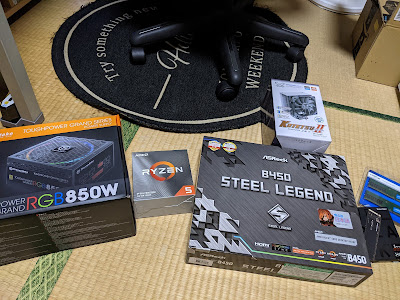
 さすがにhaswellおじさんでは苦しくなってきたので自作PCを更新。 ケースも電源もその前の代から使ってるので退役させることに。 構成としては 【CPU】AMD Ryzen 5 3600 BOX ¥26,682 @最安 【CPUクーラー】サイズ 虎徹 MarkII SCKTT-2000 ¥3,366 @最安 【メモリ】CFD CFD Selection W4U2666CM-16GR [DDR4 PC4-21300 16GB 2枚組] ¥14,410 @最安 【マザーボード】ASRock B450 Steel Legend ¥9,327 @最安 【SSD】WESTERN DIGITAL WD_Black SN750 SE NVMe WDS100T1B0E ¥14,280 @最安 【ケース】NZXT H510 CA-H510B-W1 [マットホワイト/ブラック] ¥8,700 @最安 【電源】Thermaltake Toughpower Grand RGB 850W Gold PS-TPG-0850FPCGJP-R [Black] ¥10,800 @最安 【合計】¥ 87,565 値段はまあ時価なので適当に。 ああ、グラフィックボードは予算の都合により今まで使ってたAMD radeon RX580を移植、HDDも6TBのをつけ直し。 マザボも今回買ったB450はそろそろ廃盤っぽいが新型のB550は倍ぐらいの値段するのでやめたのよ。 逆にちょっとお金かけたのはM.2のSSDだね、割と転送速度速いのにした。3GB/s位出る。まあマザボB550使ってりゃあもうちょっと速いのも使えるがもはやわからん気もしてここまでに、これでも十分バカッ速いし。 電源は後々グラボの換装も考えて大きめにしておいた。 で、ほぼAmazonさんで買ったのだがそれはもう3週間前ぐらい。 マザボが注文時点で2週間後までに発送になってたんだよ。 でもAmazonさん、いつもすぐ入荷すぐ出荷やですぐ来るやろと思ってたが一向にこない。 2週間立って流石に今日来るやろと思って、発送状況確認すると1,2ヶ月後に入荷予定、に黙って変わってやがった。 ムカついて速攻キャンセル。 在庫のあったヨドバシに注文かけてようやく届いたわけさ。 というわけで組み立て。 まあ今どきケースはよく出来てるね。 ただ、全体の凝...

d Wi-Fi 無料ってことで使えるようにしてみた

携帯回線にUQモバイル使ってると外でWi-Fiスポットってほぼ使えない感覚。 図書館とか喫茶店も特定のところしか行けない(パソコン使いたいんだもん) で、ドコモのd Wi-Fiがdアカウントあれば無料で誰でも使えるようになったってことで登録してみた。 dアカウントは以前dマガジン購読するときに作ってるしー。 ってあれ?dアカウントだけじゃなくてdポイントカード作れ?? なんじゃそれ?? dアカウントにポイント紐付けろよ?? 意味わからんけどしょうがないのでポイントカード作ってみた。 オンラインのみのカード番号発行できるそうな。 ますますdアカウントに単純に紐付けろよ・・・。 ふう。 もろもろ手続完了。 これでどこでもネットやで。 早いとこ図書館・喫茶店行けるようになって欲しいっすなあ。

ブログの書くのをテキストエディタでやるようにした

ずっとブログはopen livewriter使ってたわけだけど、ここ数年画像の貼り付けができなくて、できそうなのにできないのがストレスだったわけです。 んで、visual stdio codeで書いてみたんだけどEmacsキーバインド使ってると日本語入力周りがあまりよろしくない。 ということで、まわりまわって戻った感じのテキストエディタにkeyhac経由(常駐してキーカスタムできるようなの)のEmacsキーバインド使うことに。 ちなみにテキストエディタはなんとなくMery使ってます。 そこにこだわりはないw、シンプルにしっかりしたテキストエディタだなと以前からちょくちょくは使ってたんだけどね、アップデートもきちんとされてるしな。 Meryで書いたものをコピペでbloggerに張り付けて画像が必要ならそこで貼り付けって流れか。 リストとか使いたい時あるけど、覚えてればblogger上でやる感じか。 bloggerでmarkdown使えればいいんだろうけど、といってmarkdown記法実はあんまりわかってない、リスト便利・リンクめんどくせえってイメージ。

Thinkpad 旧型USBキーボード 55y9024の中身交換

イメージ
未だに最高のキーボードはThinkpad X61のキーボードだと思っていて、すでにそれは叶わぬものになっている。 ということで現行のThinkpad のUSBキーボード使ってるわけだが、あまり良くない。 ちなみにThinkpad X280のキーボードは最高ではないが非常に良い、X1carbonと同じ右手小指辺りのキーがフルサイズならほぼ文句ないぐらい。 ただ最高はX61のー・・・・というめんどくさい人です。 で、X61と同じキーボードなのが旧型のUSBキーボード 55y9024 なわけだがすでに廃盤で手に入らぬ。 手元にあるのもすでに10年選手か? 一時引退してたがカムバックしてもらった、当然あちこちガタが来てる。 ただし(まためんどくせえな)、X61はノートパソコンの筐体としての剛性があるのでUSBキーボードよりは実際は良い、のでUSBキーボードは最高ではないが最高に近い状態にはなる。 そして中身は未だに新品の交換部品として手に入るので今回購入して入れ替え。 Amazon | 国内発送 レノボ Lenovo Thinkpad X220 X220S X220T X220i T400s T410 T410i T410s T410si T420 T420i T420s T420si T510 T510i T520 T520i W510 W520 全機種 日本語キーボード | ノーブランド品 | パソコン用キーボード 通販 裏返して下側のネジとLenovoシール貼ってあるところのネジ外し。 さらに上側は爪があるのでドライバー2本でかなり必死にこじり開ける、壊れそうでビビるがなんとか、傷ついちゃうけど裏側なので気にするな。 USB接続用の小さい基板を移し替え配線はめ込み。 さらに購入した中身側はノートパソコン用なので電源ボタンがあってさらにそれようのカバーもあるがそれらは剥がしてしまう。 あとは元に戻して完成。 いじってると質実剛健でしっかり作ってあるのがよくわかる。 比較的あっさり復活。 新品の感触はやはりよいものだー。 もう一個予備で買っておくかなあ、10年後デスクトップパソコン使ってんのかなあ、USBあんのかなあ。

腱鞘炎対策にキーボード2個使い再び

イメージ
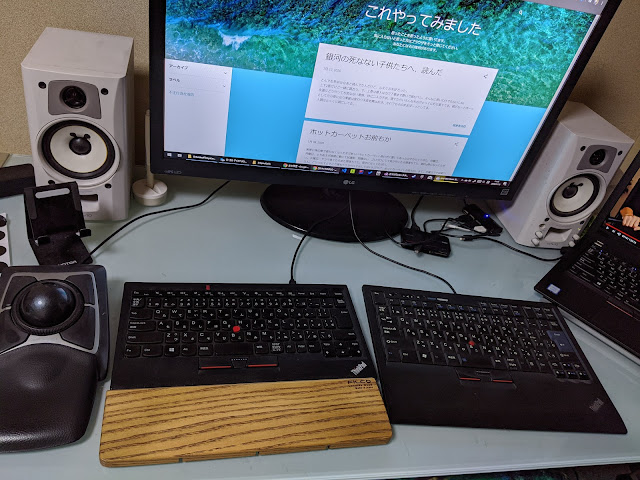
携帯買い替えて設定やら使い方悩んでたりしてたら手が痛くなってたわけですよ。 それだけでもなかったとは思うが キーボード打つのもしんどい。 ちなみに両手とも程度の差こそあれ辛い。 音声入力かあ、とも思ってたわけですが。 うーん、一時期練習したけど俺は苦手だなあ、あーでもandroidになったから可能性はまた復活してるのか、また試してみるかー。 とりあえず、前にネタでやった、thinkpad のトラックポイントキーボード新旧を左右使いを再開してる。 左のキーボードの左側を左手で使い、右のキーボードの右側を右手で使う。 これすると左右の肩を縮こまって打たなくていいんだよね。 実際、腱鞘炎も悪くない気がするし。 場所取るし、うぜーですがね。

ブラインドタッチとフリック入力

パソコンのキーボード入力、音声チャットも繋いでるのにキーボードで会話してたぐらいには打ててたわけだが。 最近ブラインドタッチのRの打ち方を人差し指から中指に矯正してた。 しかしだー、正しくはRは人差し指で打つものだ、発覚。 どこで間違えたよ俺。 ということで再矯正中((+_+)) それとだ、最近スマホすっかり飽きて全く使わないんだが、お陰でフリック入力が相当できなくなってる。 ということでちょっと返答するのもパソコンの前にいないとすっげえ億劫なんよね。 何事も継続して練習しないとの証明だが、まー使わないしいいか。 もっと面白いものが出てきたときにその余力を使おう。

動画の編集にdaVinci resolveを使ってみてる、ガチなのに無料という頭おかしい代物

動画の編集ずっとPegasysのTMPGEnc Video Mastering Works 6を使ってて相変わらずおれがやってるような、切り出して、色少し整えて、軽くアンシャープマスクかけて、エンコードしてってぐらいでは最速で作業できるのでこれの優位はゆるぎないんだけど、こいつだとその先はないんだよね、いや微妙にできるけど微妙すぎるんだ、元々の開発コンセプトもここまでを最速でできるという設計だしね。 で、最近ノートパソコンで出先で動画の編集する機会を設けてみてるんだけど、ライセンス一個しかないのでTMPGEnc Video Mastering Works 6 使えないんだな、もちろん買えばいいんだけど。 ただ、最適解過ぎて動画編集スキルの上昇はないんだよねえ。 ということで一部界隈で盛り上がってるblackmagicdesignのdaVinci resolveを使って練習してる。 こいつね、ガチなんだわ。 テレビレベルとは言わないけど、ちょっとした映像スタジオレベルなら賄えるんじゃレベルらしい。 そして無料、他社死ねるよなってレベルだ。 でもね、すごすぎてムズイ。 UIがヘンテコとかそんなことなくてガチすぎるんだ。 すでに何度挫折したことか・・・・。 ようやく今日、切り出して、色調整して、アンシャープマスクかけて、エンコードまでできた。 ちなみに少し前は動画の取り込み方すらわからず挫折したw その後努力しても切り出ししかできずw いやあ大変だよ。 でも脳みそ使うの大事であるよ。

ケンジントンのスリムボール(なんかトラックボールいっぱいやで)

イメージ
なぜだかケンジントンのトラックボールが生えてきてる。 ちなみにロジクールのトラックボールも部屋のどこかに何個かある。 どうしてこうなった。 今回増えたのはケンジントンのスリムブレードですが、いちおう最上位グレードになるはず、無線ではないけどね。 しばし使ってみてたわけだけど、結局写真真ん中のエキスパートマウスに戻ってしまったかなあ。 スリムブレードはちょっとスクロールするにはデカボールを野球で言うカーブとかシュート方向への回転でスクロール出来て気持ちいいんだけど、ガーとスクロールできないんだよね、ちょろりちょろりにはとってもいいんだけど。 エキスパートマウスのボールの周辺リングとスリムブレードのボール横回転両方できるのあると素敵なんだけどねえ。 あと実はこれが決定的でボタンのクリック感、これがスリムブレードはなんか安っぽいように感じる、なんとなくクリックがはっきりしないんだわ。 ということでメインはエキスパートマウスを継続(新品予備もばっちり完備) スリムブレードはサブ機的に50インチディスプレイのとこに置いて使う用に、といっても最近こっちでパソコン使うことも増えたでなあ、当然画面でかすぎて隅見えないがなんか使えちゃうでな(50インチディスプレイを30cmぐらいの距離で使う男) 左端のちっこいのは持ち歩きようにと前に買ったがこいつはいまいちかなあ、ベンチ裏で待機。

skyrimのmod遊びは楽しいな

はい、skyrimのPC版買っちゃった、switch版を定価で買ってるのにな(・ω・)、しかも途中で放置してた・・・。 しょうがないの、mod遊びがどーしてもしたくなったの。 まーsteamでいつものごとくセールで買ったわけだし。 とりあえずだ、高画質化。 屋外風景がすっげええー綺麗っす。 ぐりぐり見渡せる世界一画面ごとが絵のよう。 PS3画質のswitchよ・・・(さすがにそれは言い過ぎかもだが) キャラも軽めにきれいに。 みんな埃被ったような不健康な顔ばっかったしなあ。 軽くゲームシステムいじってみたり。 アイテム欄きれいにしてくらたりな。 あと街にいる普通のNPCキャラのAIが賢くなったり。 戦闘も反動とかヒット時に一瞬静止して打撃感だしたりとかか。 ただ環境構築方法むずいな。 もう一度やれと言われてもわからぬ。 とりあえず今のところ壊れず動いてるがけっこうすれすれな感じはする。 つうことで、寝不足でしんどいぜえ。 ゲームそのものはレベル3ぐらいwだけど十分お金出した価値は回収したかもw

Open Live Writer でbloggerへの画像投稿バグフィクス(ダメだったぽ)

これがなければ俺はブログ書かないOpen Live Writerなんだけど最近画像付きだとbloggerへアップロードするとエラーが出るようになってしまってた。 しょうがないんで文章アップした後にブラウザで管理画面開いて画像付けたりしてたんだけどめんどい。 公式はアップデートもう2年ぐらい止まってるし。 で、見つけたのが Open Live Writer で Blogger に投稿できない(Error 400 Bad Request) | 象と散歩 Open Live Writer のダウンロード→インストール→日本語化の手順: パソコンを便利に!! OpenLiveWriter 0.6.2.314 – AppVeyor 非公式アップデートってことになるかな、まあオープンソースなんだし公式が息してないのでなんでもこいや。 あれ?この記事ではテストできないな(まだ動作確認してないのに記事書いてる人) そして次の記事で画像付きでアップロードしたら相変わらずエラーが出てる悲しみ・・・

映像の色具合の決め方(初歩的な)がようやくわかってきたかも

イメージ
普通にまあまあの色具合にしたければヒストグラムをきれいにしろってことなのね。 PC用ディスプレイは安物過ぎて色はあてにならない、ついでに自分の目もあてにならない、のでデータのみに頼る。 それぞれの使ってるソフトで画面全く違うだろうが、がんばってヒストグラムを出す。 黄色い枠内のこれな。 元のままだと眠い映像の色、なんでかって言うとヒストグラムが、広がってない&寄ってるから。 RGB全部まとめて大雑把に明るさ補正、その後RGB各色ごとに明るさを変更してヒストグラムの広がりを中央にする。 明るくすれば右に寄る、暗くすれば左に寄る。 ヒストグラムの下限上限を超えるな、白飛び黒潰れする。 ヒストグラムが中央にあるなら、コントラストで上限下限いっぱいまで広げてやる。 コントラストで広げた結果上限下限で超える側が出てしまうなら戻って明るさを調整してやる。 これで無難な色になる。 センスがないならこれでいいんだと納得するんだ。

IODATAディスプレイとAMDの相性問題、解決したかも?

ピクセラ50インチを返品する前にAMDのRX580を買った後にピクセラさん初期不良返品。 急きょIODATAのEX-LD4K492DBを購入したわけだが、仕様とかにAMDのグラボと相性悪いっす原因わかんねえっす、って書いてあったわけだ。 それを承知で買ったわけだが、今日ディスプレイの切り替えスクリプトを作って使いだしたらこの相性問題が発生しだした。 症状としてはIODATA側のディスプレイとは別のディスプレイ側が暗転・表示を繰り返すといった感じ。 別のディスプレイをDVI接続からHDMIに変更しても変わらず。 とにかくIODATA側に画面が出てない状態になると別のディスプレイ側がおかしくなる。 今まではデュアルディスプレイになっててIODATA側というかその途中のHDMIスイッチャーでIODATA側に表示されてなかった。 それをwindows側でどちらかのディスプレイだけに出力するかを選択するようにしたら問題が出るようなった。 んでだ、windowsのディスプレイの設定画面を見るとIODATA側に出力してなくて切り離されているはずなのに別のディスプレイ側とは別に中途半端におかしな認識されてるディスプレイがあるようになってる。 この中途半端に認識されてるディスプレイとで接続したりやっぱりやめたりでIODATAとは別のディスプレイが引っ張られて初期化・再描画してしまって暗転するっぽい。 いろんな設定をいじりまくって、結局最後に効果が確実に出たのがIODATAのディスプレイの設定メニューの本体動作のシンク設定が初期値は3だけどこれを2にしたら症状が出なくなった。 理由はわからん。 中途半端なディスプレイは相変わらず存在するんだけど再接続しにいって失敗するって挙動がなくなってIODATA側とは別のディスプレイは安定している。 謎。 HDMIスイッチャーを元に戻して幾つかの設定も戻してみたけど症状は再発してないので正解っぽいなあ。 しばらくこれで様子見する。

Radeon RX580を買ったのだよ

イメージ
4K環境移行のため投資、SAFFIRE NITRO+ Radeon RX580 ね、メモリ8Gやで。 ついでにPCでゲームできるしなーと。 今までintel内蔵さんだったのでいろいろ限界感はあった。 えっと昨日の夜買うか、と思いたち今日買うという熟慮のなさ。 きっと疲れてるんです。 顛末としては、nvidiaの1660Tiを買ってしまおうか、値段で1060でいいか、あ、同じぐらいのスペックのRX580安いな、買うか、めんどくせ買っとけ。 ということでスペックとかよくわからんが4kデュアルぐらいがんばればなんとかかなあという認識です。 4kでゲーム最高画質でとかまったく思ってないのですし。 そしてGPU変えるだけで、PC速くなった感じあるね。 一瞬なんだけど速いって程度の差なんだが。 ゲーム動かすと発熱すげえがな、ケース内温度あっという間に5度ぐらい上がってた。 エアコンないんすけど夏やばいかい? そしてvisual studio codeとかのelectronアプリでのGPU描画されたときのフォントのぼやけ症状が出ないっぽい、これ悩んでたんよお( ;∀;) ついでにVR readyになったわけだ、oculus rift s ねえ・・・。

FireHD 10の充電がおかしかったのと、ASUSのT100HAを引っ張り出した話

3日、4日FireHD 10が充電が減ってく?あれ?減ってるから毎日充電してるはずなのに?? 最終的に1%に、あれ?でも使えてる?? 何度も電源押しでのシャットダウン再起動はしてるんだが変わらん、ファクトリーリセットか? google化もごにょごにょしてるんで復旧めんどくせええなあと。 で、調べてたら電源ボタン40秒以上長押しなる技が。 やったら復活、やった。 androidってこういうもんなのかな、ま、よかったよかった。 んで、ぶっ壊れたと思ってたのでバックアップとしてT100HAを引っ張り出してきてたの。 タブレットもノートPCもその後更新されたものがあったのでこいつはすでに充電すら半年ぐらいしなくなってたのだが。 Windowsアップデートしまくって、使ってみたら、あれ??意外と死ぬほど遅くない? windowsの最適化がされたんかな。 バッテリーまあまあ持つしディスプレイ切り離しの使い勝手も割と好きだし、キーボードも使えないこともない、悪くなかったんすよね。 これ書いてても入力けっこうついてくるしなあ、て入力してる最初遅れたけどw、まあお値段&スペックゆえ仕方なし。 インサイダープレビューだとさらに最適化されてくるっぽいし、復活もありかもなあ。

流行りの分離キーボード(ただの2個使いとも言う)

イメージ
なんかプログラマーとかみんな自作分離キーボード流行ってるみたいじゃないっすか。 そこまで投資する気はさらさらなかったんだけど、あ、thinkpadキーボード二つあるやんけ並べてみっか。 左手左のキーボード、右手右のキーボードね。 打ってみる、あー、・・・・意外といけるのね。 楽かどうかはようわからんが。 腕の位置と角度が変わるから慣れるまで2瞬ぐらいためらう時もあるなあ、これは慣れるだろうが。 ふむー、おもしろい。 あとちょっと背筋伸ばす感じになるのねえ。

トラックポイントの中央クリックでのスクロール再び

lenovo X280のトラックポイントの中央クリックでのスクロール。 tpmidleとかtrackwheelとかを使ってみてたんだけどいまいちしっくりこず。 新たにw10wheel.netを使ってみてる、こちら Releases · ykon/w10wheel.net 設定で大事なのは マウスの設定画面にあるトラックポイントのところで中央クリックに使用する w10wheelのタスクトレイの右クリックからトリガーを中央ドラッグにしてやるってこと とりあえず普通にスタートアップに突っ込んでみたが、 ThinkPad X1 Carbon(2017) + Windows10環境でトラックポイントの中クリックとスクロールを両立する - Qiita 、こういうやり方もあるのねえとやってはないけど。